La photographie automobile est une discipline exigeante où chaque reflet, chaque courbe de carrosserie et chaque nuance de couleur compte. Maîtriser Photoshop pour retoucher une photo de voiture permet de transformer un cliché ordinaire en image à fort impact visuel. Ce tutoriel vous guide à travers les étapes clés du traitement d’image, du développement du fichier RAW jusqu’à l’exportation finale.
Le récap
- Le format RAW est indispensable en photographie automobile pour conserver toutes les informations et bénéficier d’une grande latitude de retouche.
- Le module Camera Raw permet de rééquilibrer efficacement l’exposition et de gérer précisément les couleurs via les réglages de teinte, saturation et luminance.
- L’utilisation de l’outil correcteur et du tampon de duplication est essentielle pour éliminer les impuretés et défauts visibles sur la carrosserie.
- Le travail sur des calques dupliqués et des sélections ciblées permet d’ajuster le contraste et les détails de manière locale sans altérer le reste de l’image.
- Le filtre Tons clairs/Tons foncés aide à harmoniser les contrastes extrêmes, particulièrement fréquents sur les carrosseries brillantes sous un fort ensoleillement.
- L’exportation finale au format JPEG avec des réglages optimisés garantit un équilibre parfait entre la qualité visuelle et le poids du fichier pour une diffusion web.
Développement du fichier RAW et ajustements des tons
Utilisation du module Camera Raw pour calibrer la lumière
Tout commence avant même d’ouvrir le document principal dans le logiciel. Lorsque vous photographiez une voiture avec un appareil photo reflex ou hybride, il est fortement conseillé de shooter en format RAW plutôt qu’en JPEG. Ce format brut conserve l’intégralité des informations captées par le capteur, offrant une latitude de retouche bien supérieure. Dès l’ouverture du fichier dans Adobe Photoshop, le module Camera Raw se lance automatiquement et vous accueille avec un panneau de réglages complet. C’est ici que la magie commence : en agissant sur l’exposition, les hautes lumières ou les tons foncés, vous rééquilibrez la lumière générale de votre image sans aucune perte de qualité. Pour une photo de voiture prise en extérieur par temps ensoleillé, il est souvent utile de récupérer les zones surexposées sur la carrosserie en abaissant le curseur des clairs, tout en relevant légèrement les foncés pour révéler les détails cachés dans les zones d’ombre sous le bas de caisse ou les passages de roues.
Gestion de la luminance, de la saturation et de la teinte
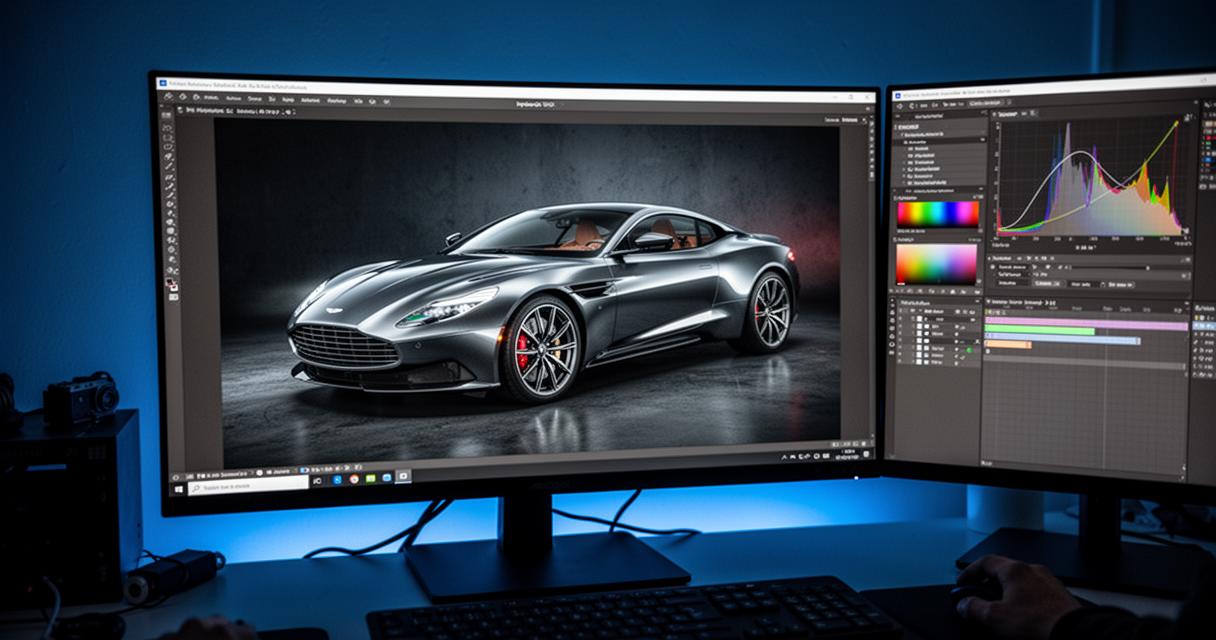
Une fois la balance lumineuse établie, Camera Raw offre un panneau dédié à la gestion précise des couleurs. Le réglage TSL — pour Teinte, Saturation et Luminance — permet d’intervenir couleur par couleur. Pour une voiture rouge, il devient possible d’amplifier l’éclat de la carrosserie en augmentant la saturation des rouges, ou de corriger un orange indésirable en décalant légèrement la teinte. La luminance, elle, agit sur la clarté d’une couleur spécifique : relever la luminance des bleus peut, par exemple, faire ressortir un ciel dramatique sans toucher au reste de l’image. Ces réglages fins sont au cœur d’une retouche professionnelle et constituent une étape fondamentale dans tout tutoriel Photoshop sérieux consacré à la photo automobile.
Corrections ciblées sur la carrosserie et les détails
Nettoyage des imperfections avec l’outil correcteur
Une fois le développement RAW validé et le fichier ouvert en tant que calque dans Photoshop, place au travail chirurgical sur la carrosserie. La photographie d’une voiture révèle impitoyablement chaque poussière sur la peinture, chaque petit impact ou égratignure. L’outil correcteur localisé, accessible via le raccourci clavier J, constitue l’un des premiers réflexes du retoucheur expérimenté. Il suffit de peindre sur la zone à corriger pour qu’Adobe Photoshop analyse le contexte environnant et remplace automatiquement l’imperfection par une texture cohérente. Pour des défauts plus étendus, le tampon de duplication offre un contrôle plus manuel en permettant de reproduire une zone saine de la carrosserie sur une zone abîmée. Il est conseillé lors des premières utilisations de se concentrer sur quelques outils de base plutôt que de vouloir tout maîtriser simultanément : cette approche progressive, recommandée dans de nombreuses formations à la retouche photo, réduit la courbe d’apprentissage et améliore rapidement les résultats. Pensez également à travailler sur des calques dupliqués pour préserver l’image originale à tout moment.
Réglage du contraste et des niveaux sur les zones sombres
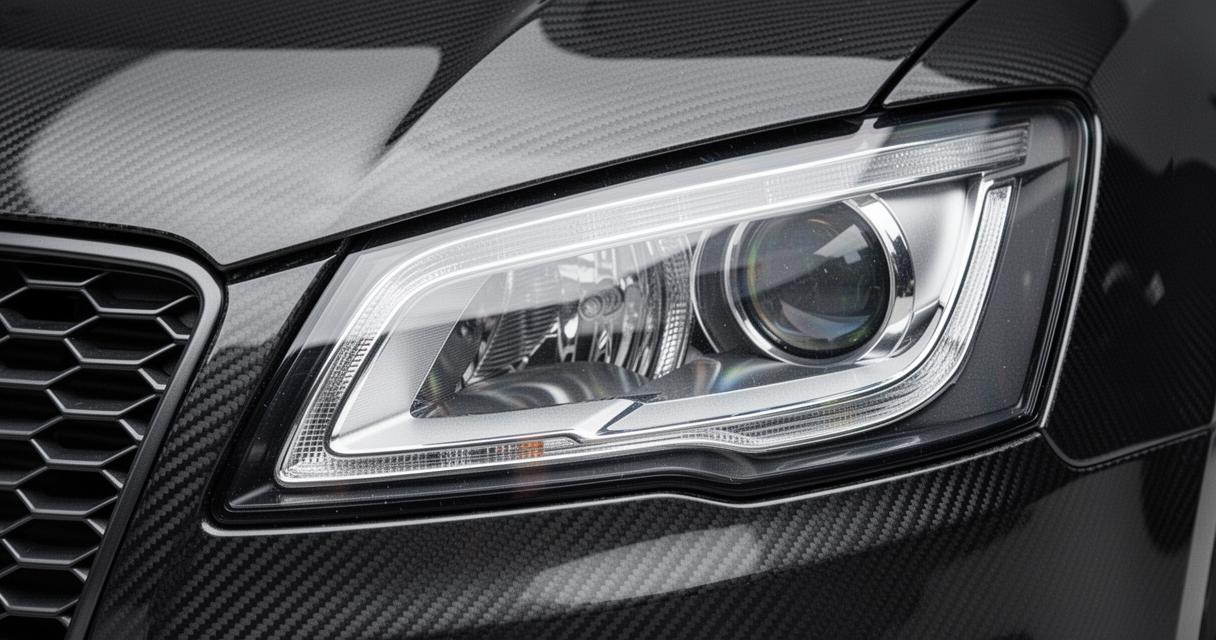
La gestion du contraste est déterminante pour donner du caractère à une photo de voiture. Les zones sombres — dessous de caisse, intérieur des roues, habitacle visible à travers les vitres — tendent à se boucher et à perdre tout détail si l’on n’y prête pas attention. Le réglage des niveaux via un calque de réglage permet d’agir précisément sur les tons sombres, moyens et clairs en déplaçant les curseurs sous l’histogramme. Pour un travail encore plus ciblé, l’outil de sélection rapide ou le lasso permettent d’isoler uniquement la carrosserie ou une jante avant d’appliquer un réglage de contraste qui n’affectera que cette zone précise. Cette technique de correction localisée est l’une des plus utilisées dans le traitement d’images automobiles professionnelles.
Sublimation des couleurs et effets de finition
Optimisation des clairs et foncés via le filtre dédié
La dernière grande étape de la retouche consiste à sublimer l’image dans son ensemble. Les filtres proposés par Adobe Photoshop offrent une palette créative considérable. Le filtre Tons clairs/Tons foncés, accessible depuis le menu Image puis Réglages, est particulièrement efficace pour équilibrer une photo de voiture aux contrastes extrêmes, comme une carrosserie noire photographiée en plein soleil. En ajustant séparément les clairs et foncés, il est possible de récupérer des détails dans les zones les plus lumineuses de la peinture tout en préservant la profondeur des ombres. Pour aller plus loin dans la stylisation, une courbe de réglage peut accentuer la richesse des couleurs et donner à l’image ce grain visuel qui distingue une retouche numérique amateur d’un rendu véritablement professionnel.
Exportation optimale au format JPEG ou noir et blanc
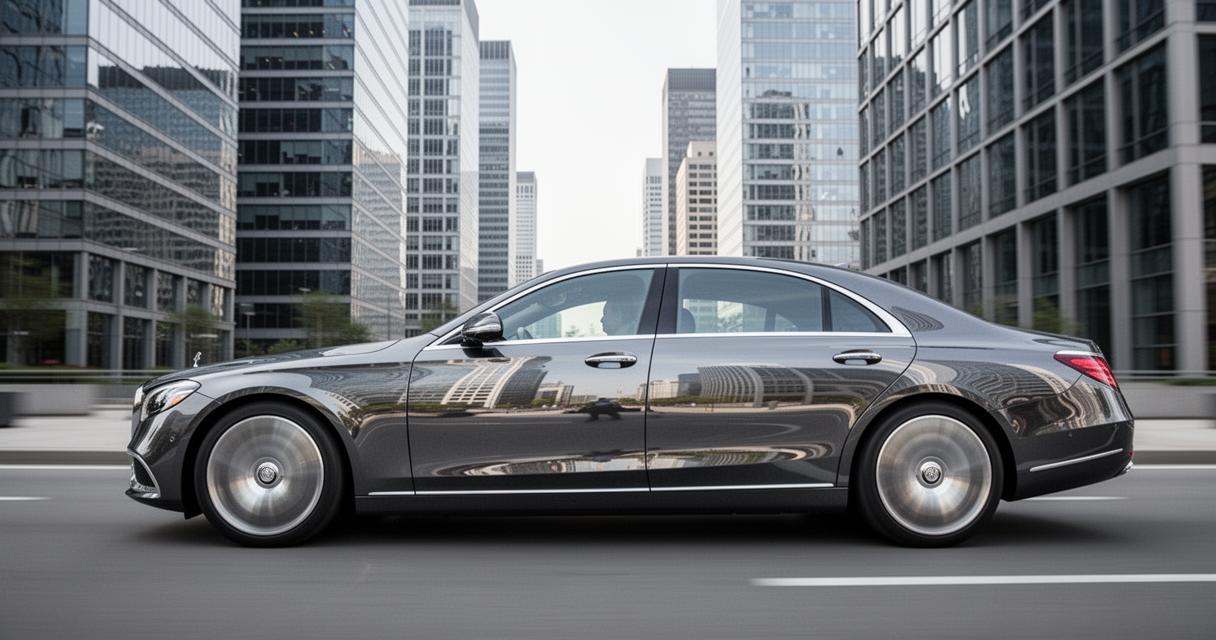
Une fois la retouche finalisée, l’exportation de l’image est une étape à ne pas négliger. Le format JPEG reste le standard pour une diffusion web ou sur les réseaux sociaux : il offre un bon équilibre entre qualité visuelle et poids de fichier. Pour l’exportation, utilisez la fonction Enregistrer pour le web dans Photoshop et choisissez une qualité entre 80 et 90 pour préserver les détails de la carrosserie sans alourdir inutilement le fichier. Certains photographes optent pour une version en noir et blanc de leur photo automobile, un choix artistique fort qui met en valeur les lignes et les volumes de la carrosserie. Dans Photoshop, le passage en noir et blanc via le calque de réglage dédié permet de contrôler individuellement la conversion de chaque couleur, offrant un résultat bien plus nuancé qu’une simple désaturation. Quelle que soit l’option retenue, maîtriser ces étapes de finition est ce qui fait toute la différence entre une image banale et une photo de voiture qui retient le regard.